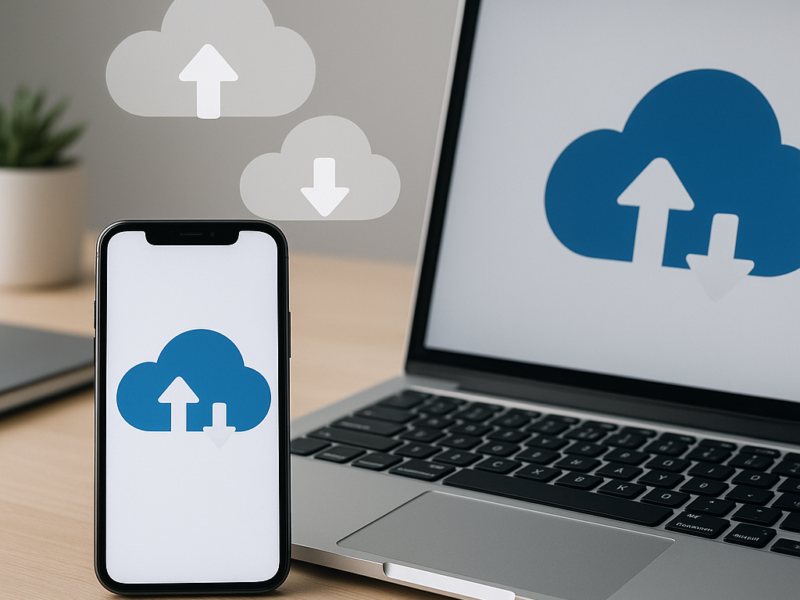
IPhone pode ser salvo com segurança usando iCloud, computador Windows ou Mac. O método ideal depende do seu espaço disponível, da sua rotina e do nível de controle que você deseja sobre fotos, conversas, apps e ajustes do aparelho.
Fazer backup no iPhone é uma prática técnica essencial para evitar perda de dados após roubo, defeito, troca de aparelho, falha de atualização do iOS ou restauração acidental. Em cidades com alta circulação e rotina intensa, como Duque de Caxias, Rio de Janeiro, manter uma cópia atualizada do dispositivo é tão importante quanto usar senha forte e autenticação em dois fatores.
Neste guia, você vai entender como fazer backup no iPhone passo a passo, quais são os tipos disponíveis, quando usar iCloud ou computador, como verificar se o backup está íntegro e o que fazer se o processo falhar. Ao longo do texto, também explico boas práticas para quem usa o aparelho no trabalho, em casa ou em deslocamentos por bairros como Jardim 25 de Agosto, Gramacho, Pilar e regiões próximas à Washington Luís.
Como fazer backup no iPhone do jeito certo
Fazer backup no iPhone é criar uma cópia dos seus dados para recuperação posterior. Isso inclui ajustes do sistema, organização da tela inicial, mensagens, dados de apps, fotos e outros arquivos, dependendo do método usado.
Na prática, existem três caminhos principais:
- Backup no iCloud: automático e armazenado na nuvem da Apple.
- Backup no Mac: feito localmente pelo Finder.
- Backup no Windows: realizado pelo app Dispositivos Apple ou iTunes, conforme a versão do sistema.
O melhor método depende de três fatores técnicos:
- Capacidade de armazenamento disponível no iCloud ou no computador.
- Velocidade da internet, especialmente em uploads grandes de fotos e vídeos.
- Nível de criptografia e controle que você deseja sobre a cópia.
Para a maioria dos usuários, o backup em nuvem oferece praticidade. Já para quem trabalha com grande volume de mídia, quer guardar cópias locais ou precisa migrar dados com mais previsibilidade, o backup em computador costuma ser mais robusto.
Se você está comparando o ecossistema da Apple com outros aparelhos antes de decidir sua próxima compra, vale ler também o comparativo entre Android e iPhone, que ajuda a entender diferenças de integração, armazenamento e segurança.
Backup no iCloud: passo a passo no iPhone
Para fazer backup no iPhone com iCloud, basta ativar a função de cópia automática nas configurações do aparelho. Esse é o método mais simples para quem quer proteção contínua sem depender de cabo ou computador.
Como ativar o backup do iCloud
- Abra Ajustes.
- Toque no seu nome/ID Apple.
- Entre em iCloud.
- Toque em Backup do iCloud.
- Ative Fazer Backup deste iPhone.
- Toque em Fazer Backup Agora para iniciar manualmente.
Para o backup automático funcionar corretamente, o iPhone normalmente precisa estar:
- Conectado ao Wi‑Fi
- Ligado à energia
- Com a tela bloqueada
- Logado no ID Apple
O que o backup do iCloud salva
O backup do iCloud salva dados que não estejam sincronizados separadamente com a nuvem. Em geral, ele pode incluir:
- Configurações do dispositivo
- Layout da tela inicial e organização de apps
- Mensagens iMessage e SMS/MMS
- Dados de aplicativos
- Toques, preferências e automações
- Fotos e vídeos, quando não estiverem usando apenas Fotos do iCloud
Alguns conteúdos não entram da mesma forma no backup, como dados já sincronizados em serviços da Apple, por exemplo Contatos, Calendário, Notas, Fotos do iCloud e Mensagens no iCloud, dependendo da configuração da conta.
Vantagens e limitações do iCloud
O iCloud é prático, mas depende de espaço contratado. A Apple oferece armazenamento inicial limitado, e muitos usuários lotam a conta rapidamente com fotos em alta resolução, vídeos em 4K e backups de vários dispositivos.
| Método | Vantagem principal | Limitação principal | Indicado para |
|---|---|---|---|
| iCloud | Automação e restauração simples | Depende de internet e espaço na nuvem | Uso diário e praticidade |
| Mac | Maior controle local | Exige cabo e armazenamento físico | Usuários avançados |
| Windows | Boa alternativa fora do ecossistema Apple | Pode exigir software específico | Quem usa PC |
Em regiões com internet instável em horários de pico, algo que pode ocorrer em partes de Duque de Caxias, Rio de Janeiro, especialmente em upload de arquivos grandes, fazer o primeiro backup no iCloud pode demorar bastante. Nesses casos, um backup local pode ser mais eficiente.
Como fazer backup no iPhone pelo Mac ou MacBook
Para fazer backup no iPhone pelo Mac, basta conectar o aparelho por cabo, abrir o Finder e mandar salvar uma cópia local. Esse método é mais indicado para quem quer backup completo, rápido e sem depender exclusivamente da nuvem.
Passo a passo no macOS
- Conecte o iPhone ao Mac com cabo USB ou USB-C compatível.
- Abra o Finder.
- Na barra lateral, selecione o seu iPhone.
- Se solicitado, toque em Confiar neste Computador no aparelho.
- Na aba Geral, escolha Fazer backup de todos os dados do iPhone neste Mac.
- Marque Criptografar backup local se quiser salvar senhas, dados de Saúde e Wi‑Fi.
- Clique em Fazer Backup Agora.
Por que a criptografia local é importante
Criptografar o backup local é uma medida técnica recomendada. Sem isso, alguns dados sensíveis não são incluídos de forma completa, como:
- Senhas salvas
- Configurações de rede Wi‑Fi
- Histórico de Saúde
- Informações do app Casa
Atenção: guarde a senha da criptografia em local seguro. Se ela for perdida, a restauração desse backup pode ficar inviável.
Se você usa notebook da Apple no dia a dia e está montando um ambiente de trabalho mais integrado, pode ser útil consultar também o conteúdo sobre como escolher o MacBook Pro 2026 ideal para seu uso ou o guia sobre MacBook Pro 2026 ou modelo anterior, já que o computador influencia bastante na rotina de backup local e gestão de arquivos.
Como fazer backup no iPhone usando PC Windows
Para fazer backup no iPhone no Windows, basta usar o app Dispositivos Apple ou, em alguns cenários, o iTunes. Esse método é útil para quem não tem Mac, mas quer uma cópia local do aparelho.
Backup com app Dispositivos Apple ou iTunes
- Instale o Apple Devices ou o iTunes, conforme a compatibilidade do seu PC.
- Conecte o iPhone ao computador por cabo.
- Desbloqueie o aparelho e toque em Confiar, se aparecer o aviso.
- Abra o software.
- Selecione o iPhone.
- Escolha a opção para fazer backup no computador.
- Ative a criptografia local, se quiser incluir dados sensíveis.
- Clique em Fazer Backup Agora.
Quando o backup no Windows é a melhor escolha
Esse método costuma ser ideal quando:
- O iCloud está sem espaço
- A internet está lenta para upload
- Você quer manter uma cópia offline
- Vai restaurar ou trocar de aparelho rapidamente
Usuários que trabalham em escritório, loja ou home office em Duque de Caxias, Rio de Janeiro, muitas vezes preferem o backup local no PC para evitar consumo de dados e acelerar o processo de migração entre dispositivos.
Como verificar se o backup do iPhone deu certo
Verificar o backup no iPhone é confirmar data, hora e integridade da última cópia. Essa etapa evita a falsa sensação de segurança, que acontece quando o recurso está ativado, mas o backup não é concluído há semanas.
Como checar no iCloud
- Abra Ajustes.
- Toque no seu nome.
- Entre em iCloud.
- Toque em Backup do iCloud.
- Verifique a data do Último backup com êxito.
Como checar no Mac ou PC
No Finder, iTunes ou app Dispositivos Apple, normalmente é possível visualizar a data e hora do último backup local. Se o processo foi criptografado, confirme também se a opção continua habilitada para manter consistência entre cópias futuras.
Sinais de que algo está errado
- Mensagem de espaço insuficiente no iCloud
- Backup travado por muitas horas
- Data antiga da última cópia
- Falha de autenticação do ID Apple
- Cabo USB desconectando durante o processo
Boa prática técnica: mantenha pelo menos uma cópia recente e, se possível, combine backup em nuvem com backup local. Isso reduz risco de perda por falha simultânea.
Problemas comuns ao fazer backup no iPhone e como corrigir
Se o backup no iPhone falhar, normalmente a causa está em armazenamento, conexão, autenticação ou versão do sistema. A correção costuma ser simples quando o diagnóstico é feito na ordem certa.
1. iCloud sem espaço
Para resolver, basta liberar armazenamento ou contratar um plano maior. Você pode apagar backups antigos, remover anexos pesados de apps ou revisar o uso de Fotos do iCloud.
2. Wi‑Fi instável
Redes congestionadas atrasam bastante o envio de dados. Em bairros com maior densidade urbana ou em horários de uso intenso, como no Centro de Duque de Caxias e entorno da Rodovia Washington Luís, isso pode impactar o backup em nuvem. Tente usar uma rede mais estável e deixe o aparelho conectado à energia durante a noite.
3. iPhone sem bateria suficiente
Conecte o aparelho ao carregador. Backups automáticos do iCloud funcionam melhor quando o iPhone está carregando e bloqueado.
4. iOS desatualizado
Atualizar o sistema pode corrigir bugs de sincronização. Antes, porém, sempre faça uma cópia do dispositivo. Isso é especialmente importante antes de grandes migrações, como sair de um modelo antigo para um mais novo, por exemplo ao considerar um iPhone 16 com novos recursos ou consultar o guia completo do iPhone 17.
5. Cabo ou porta com falha no backup local
Troque o cabo, use uma porta USB diferente e evite adaptadores de baixa qualidade. Em backup local, estabilidade física da conexão é indispensável.
O que é melhor: backup no iCloud ou no computador?
O melhor backup para iPhone depende da sua prioridade. Se você quer conveniência, iCloud é a escolha mais simples. Se precisa de controle técnico e redundância, computador é melhor.
Quando escolher iCloud
- Você quer automação
- Usa Wi‑Fi frequente
- Precisa restaurar sem cabo
- Quer praticidade ao trocar de iPhone
Quando escolher backup local
- Você lida com muitos arquivos pesados
- Quer cópia física sob seu controle
- Tem pouco espaço na nuvem
- Deseja backup criptografado com mais previsibilidade
Melhor cenário: estratégia híbrida
A estratégia mais segura é combinar os dois métodos. Use o iCloud para rotina diária e um backup local periódico antes de atualizações, reparos ou troca de aparelho.
Essa lógica também vale quando você compara plataformas e categorias de dispositivos. Se está pesquisando novos smartphones ou notebooks para produtividade e armazenamento, pode ampliar sua análise com conteúdos como como escolher o modelo ideal de celular em 2026, Galaxy Z7, Z Fold7 e Z Flip7 e Notebook Acer: como escolher o modelo ideal.
Como restaurar o backup no iPhone em caso de troca ou reset
Restaurar backup no iPhone é recuperar dados salvos durante a configuração do aparelho ou após um apagamento completo. O procedimento varia conforme a origem da cópia.
Restauração via iCloud
- Ligue o iPhone novo ou restaurado.
- Siga a configuração inicial.
- Conecte-se ao Wi‑Fi.
- Na tela de apps e dados, escolha Restaurar de Backup do iCloud.
- Entre com o ID Apple.
- Selecione o backup mais recente.
Restauração via Mac ou PC
- Conecte o iPhone ao computador.
- Abra Finder, Apple Devices ou iTunes.
- Selecione o dispositivo.
- Clique em Restaurar Backup.
- Escolha a cópia desejada.
- Digite a senha, se estiver criptografado.
Esse processo é muito útil para quem compra um aparelho novo em loja física ou online e quer sair usando o dispositivo com seus dados intactos no mesmo dia, algo comum para consumidores da Baixada Fluminense que buscam agilidade no pós-compra.
Boas práticas de segurança para backup do iPhone
Fazer backup no iPhone com segurança é combinar cópia, criptografia, senha forte e rotina de verificação. Backup sem validação não é proteção real.
- Ative autenticação de dois fatores no ID Apple
- Use senha forte e exclusiva
- Criptografe backups locais
- Revise o último backup ao menos uma vez por semana
- Mantenha espaço livre no iCloud ou no computador
- Faça uma cópia antes de atualizar o iOS
- Evite redes públicas para tarefas sensíveis
Para usuários empresariais, profissionais autônomos e lojistas de Duque de Caxias, Rio de Janeiro, essas práticas são ainda mais relevantes, já que o iPhone costuma reunir contatos comerciais, históricos de conversa, documentos digitalizados e acesso a bancos e sistemas corporativos.
Perguntas frequentes sobre backup no iPhone
Como fazer backup no iPhone rapidamente?
Para fazer backup no iPhone rapidamente, use um computador com cabo e salve a cópia localmente. Em geral, esse método é mais veloz do que o iCloud quando há muitos vídeos e fotos.
O backup do iPhone salva fotos?
Sim, o backup do iPhone pode salvar fotos, mas isso depende da configuração. Se as imagens já estiverem sincronizadas pelo Fotos do iCloud, elas ficam na nuvem da Apple e não necessariamente dentro do pacote de backup tradicional.
Posso fazer backup no iPhone sem iCloud?
Sim. Você pode fazer backup no iPhone sem iCloud usando um Mac pelo Finder ou um PC com Apple Devices/iTunes. É a melhor alternativa para quem quer cópia local.
Quanto tempo demora um backup no iPhone?
Depende do volume de dados, da velocidade da internet e do método usado. Um backup pequeno pode levar poucos minutos; já uma primeira cópia com muitas fotos e vídeos pode levar horas.
Como fazer backup no iPhone em Duque de Caxias, Rio de Janeiro, com internet lenta?
Se a internet estiver lenta em Duque de Caxias, Rio de Janeiro, prefira backup local no computador. Isso evita depender do upload do iCloud e torna o processo mais estável.
Vale fazer backup antes de trocar de iPhone em Duque de Caxias?
Sim. Antes de trocar de iPhone em Duque de Caxias, faça backup completo para evitar perda de contatos, fotos, conversas e dados de apps durante a migração.
Backup local no iPhone é mais seguro?
Em muitos cenários, sim. O backup local criptografado oferece maior controle sobre os dados. Porém, a segurança depende de senha forte, armazenamento protegido e boas práticas no computador.
O que acontece se eu nunca fizer backup no iPhone?
Se você nunca fizer backup no iPhone, pode perder permanentemente fotos, mensagens, ajustes e dados de apps em caso de roubo, defeito, erro de atualização ou restauração do aparelho.
Conclusão
Fazer backup no iPhone é uma medida técnica simples, mas decisiva para proteger sua vida digital. O iCloud entrega praticidade, enquanto o backup local no Mac ou no Windows oferece mais controle e redundância. Para a maioria dos usuários, a melhor solução é combinar os dois métodos e revisar regularmente a data da última cópia.
Se você está organizando sua rotina digital, pensando em trocar de aparelho ou montando um ecossistema mais integrado entre celular e computador, vale continuar sua pesquisa com conteúdos relacionados do site, especialmente sobre modelos da Apple, Samsung e notebooks para produtividade. Assim, além de proteger seus dados, você toma decisões melhores na próxima compra.